
הדרכה לצילום מסך
עקוב אחר הזמנה לטופס ההצטרפות, חזור דרך פורטל הלקוחות והבין את בקרות המשימות שבהן תשתמש.
שלב 01
תורגם אוטומטית מאנגלית. קריאת המקור באנגלית
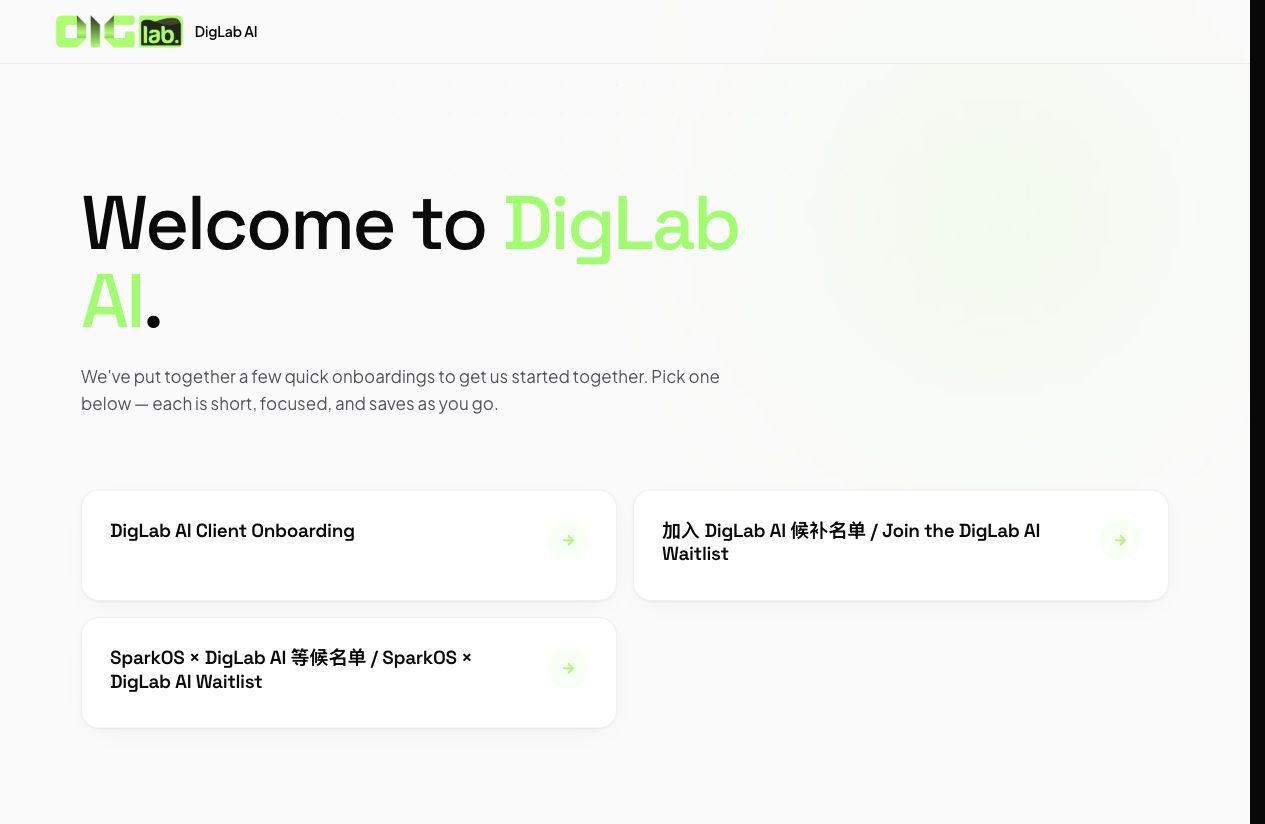
בחר את ההטמעה שנשלחת לך
התחל מההזמנה שלך או מדף ההצטרפות שפורסם. בדוק את שם הזרימה לפני שתמשיך.
שלב 02
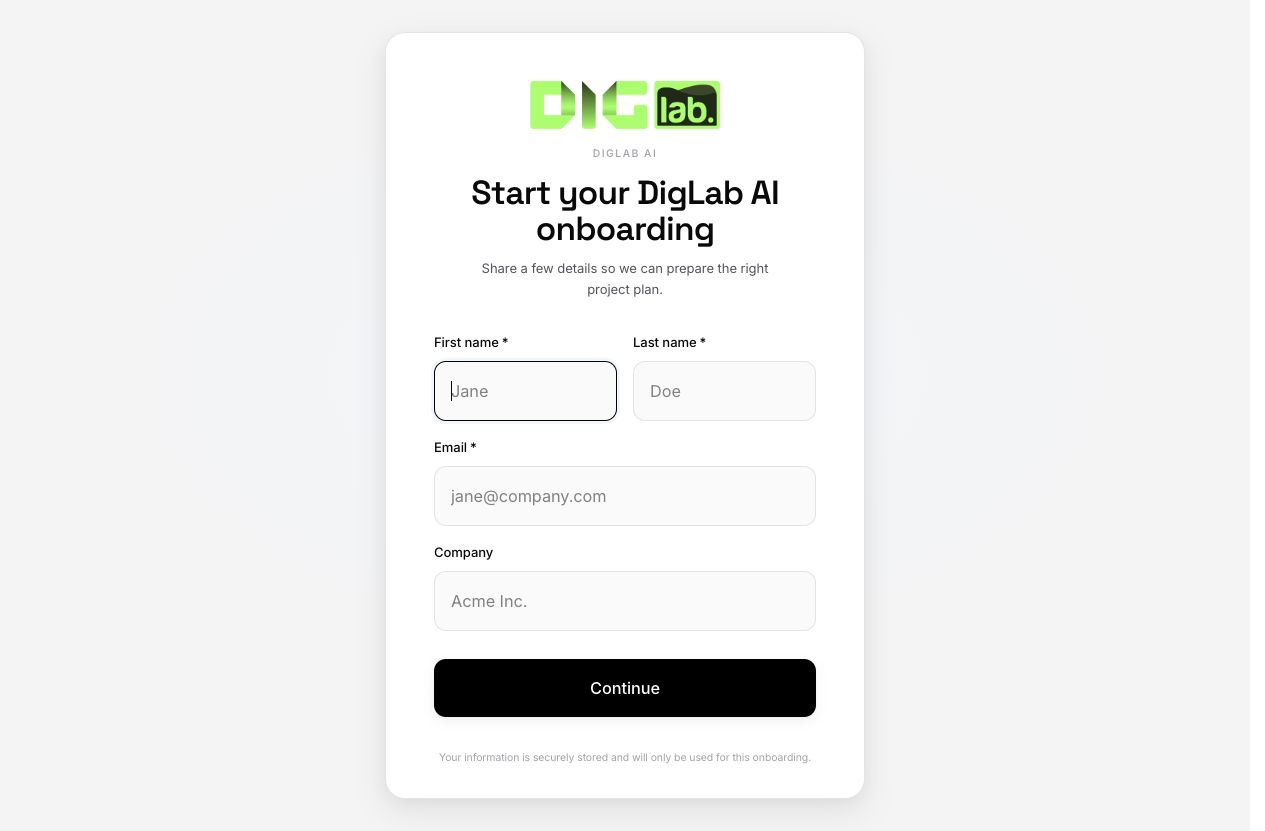
הזן את פרטי ההתחלה המבוקשים
טופס ההתחלה האמיתי מבקש שם, מייל וחברה. אלו הם מצייני מיקום לדוגמא ללא פגע; לא נשלח מידע לקוח עבור לכידה זו.
שלב 03
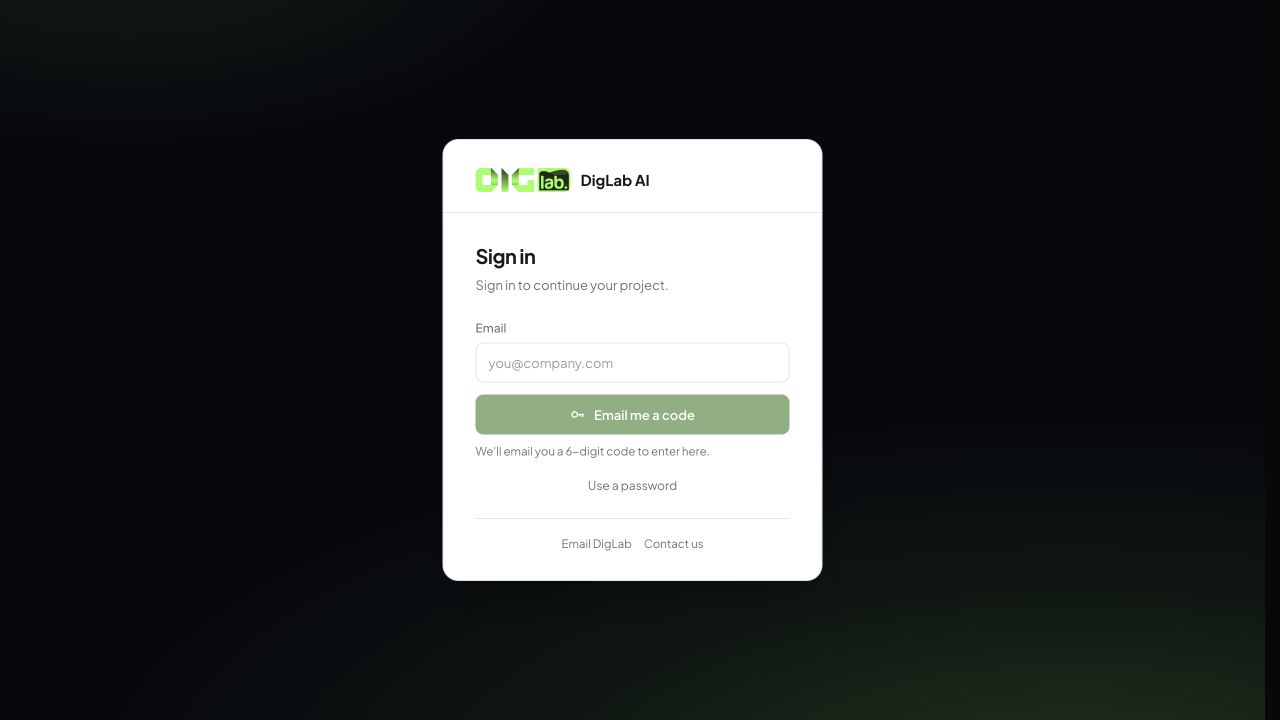
חזרה דרך פורטל הלקוחות
השתמש באימייל המוזמן שלך ובאפשרות קוד הדואר האלקטרוני או הסיסמה המוצעת על ידי הפורטל שלך. פתיחת זרימה ציבורית וכניסה לפרויקט קיים הם שלבים נפרדים.
שלב 04
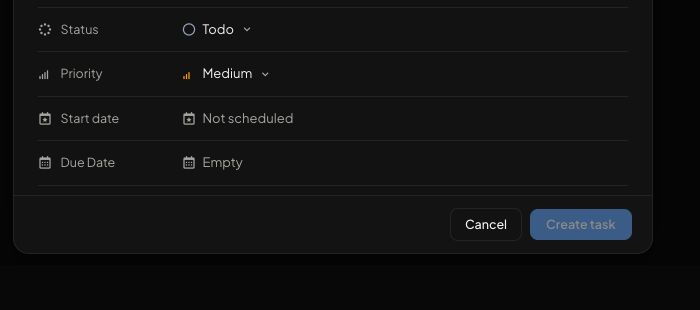
בדוק את שדות המשימה
קרא סטטוס, עדיפות ותאריכים יחד עם הוראות המשימה. בדוק את החשבון והמוקצה לפני השמירה. בקרות עורך אמיתיות שאושרו בעבר, צולמו ב-26 באוקטובר 2026.
צילומי מסך מציגים מצבי ממשק, לא הוכחה לרישום שהושלם, פוסט שפורסם, תשלום או אינטגרציה מחוברת. עקוב אחר המצב המוצג בחשבון שלך.