
Passo a passo da captura de tela de integração
Siga um convite no formulário de integração, retorne pelo portal do cliente e entenda os controles de tarefas que você usará a seguir.
PASSO 01
Traduzido automaticamente do inglês. Ler o original em inglês
Escolha a integração que você recebeu
Comece pelo seu convite ou pela página de integração publicada. Verifique o nome do fluxo antes de continuar.

PASSO 02
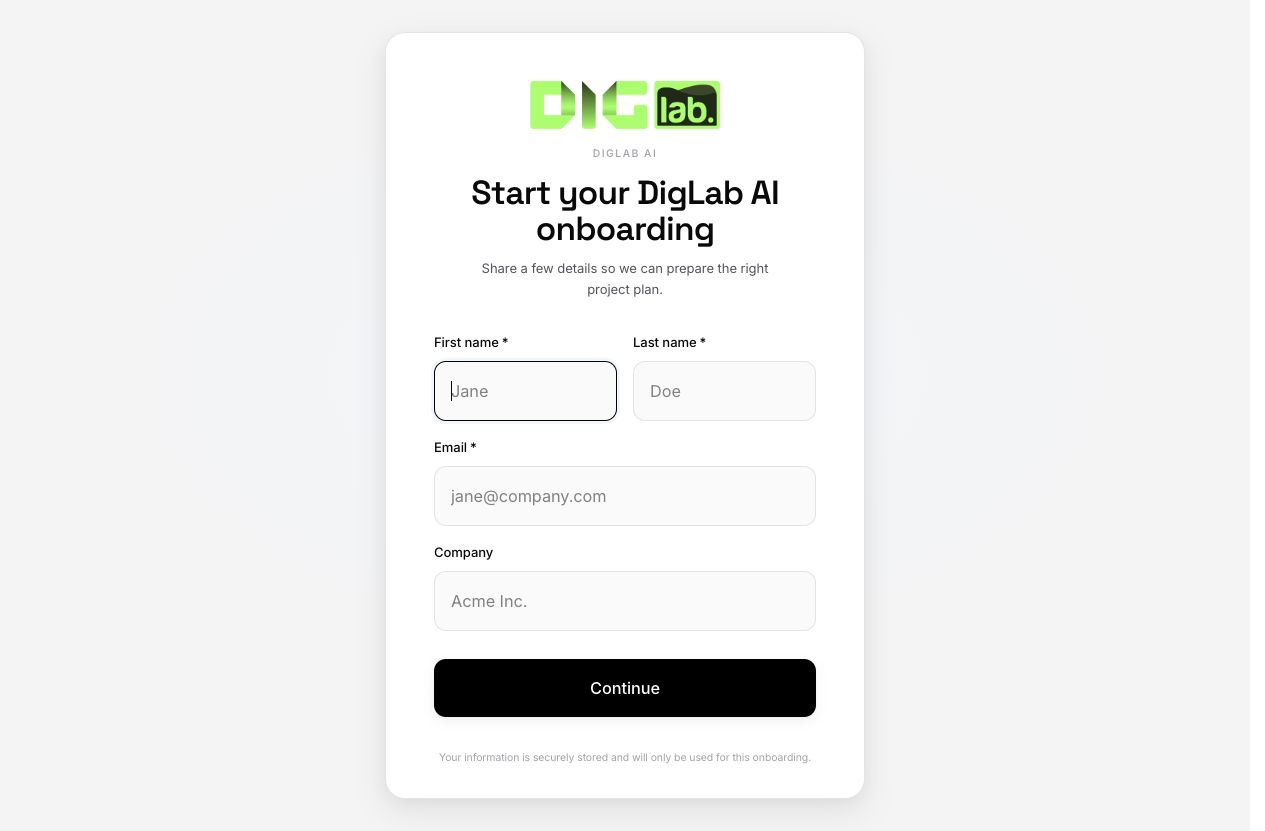
Insira os detalhes iniciais solicitados
O formulário de início real pede nome, email e empresa. Estes são exemplos de espaços reservados intocados; nenhuma informação do cliente foi enviada para esta captura.
PASSO 03
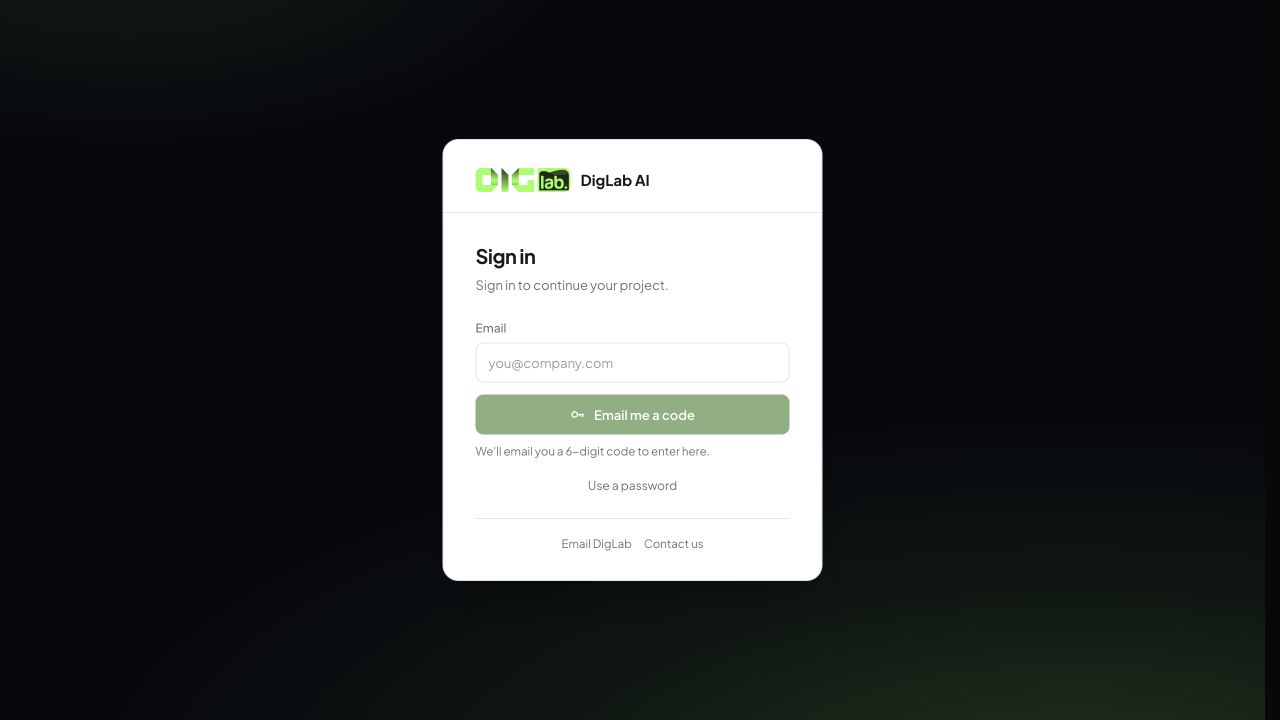
Retorno pelo portal do cliente
Use seu e-mail convidado e a opção de código de e-mail ou senha oferecida pelo seu portal. Abrir um fluxo público e entrar em um projeto existente são etapas separadas.
PASSO 04
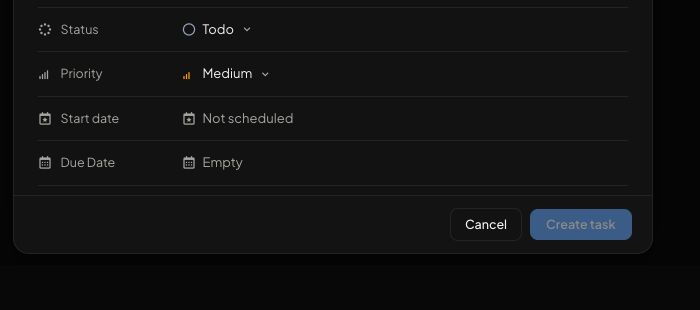
Verifique os campos da tarefa
Leia status, prioridade e datas junto com as instruções da tarefa. Verifique a conta e o destinatário antes de salvar. Controles de editor reais aprovados anteriormente, capturados em 26 de outubro de 2026.
As capturas de tela mostram estados da interface, não prova de registro concluído, postagem publicada, pagamento ou integração conectada. Siga o estado mostrado em sua própria conta.