
オンボーディングのスクリーンショットのチュートリアル
オンボーディング フォームへの招待に従って、クライアント ポータルに戻り、次に使用するタスク コントロールを理解します。
ステップ01
英語から自動翻訳されています。 英語の原文を読む
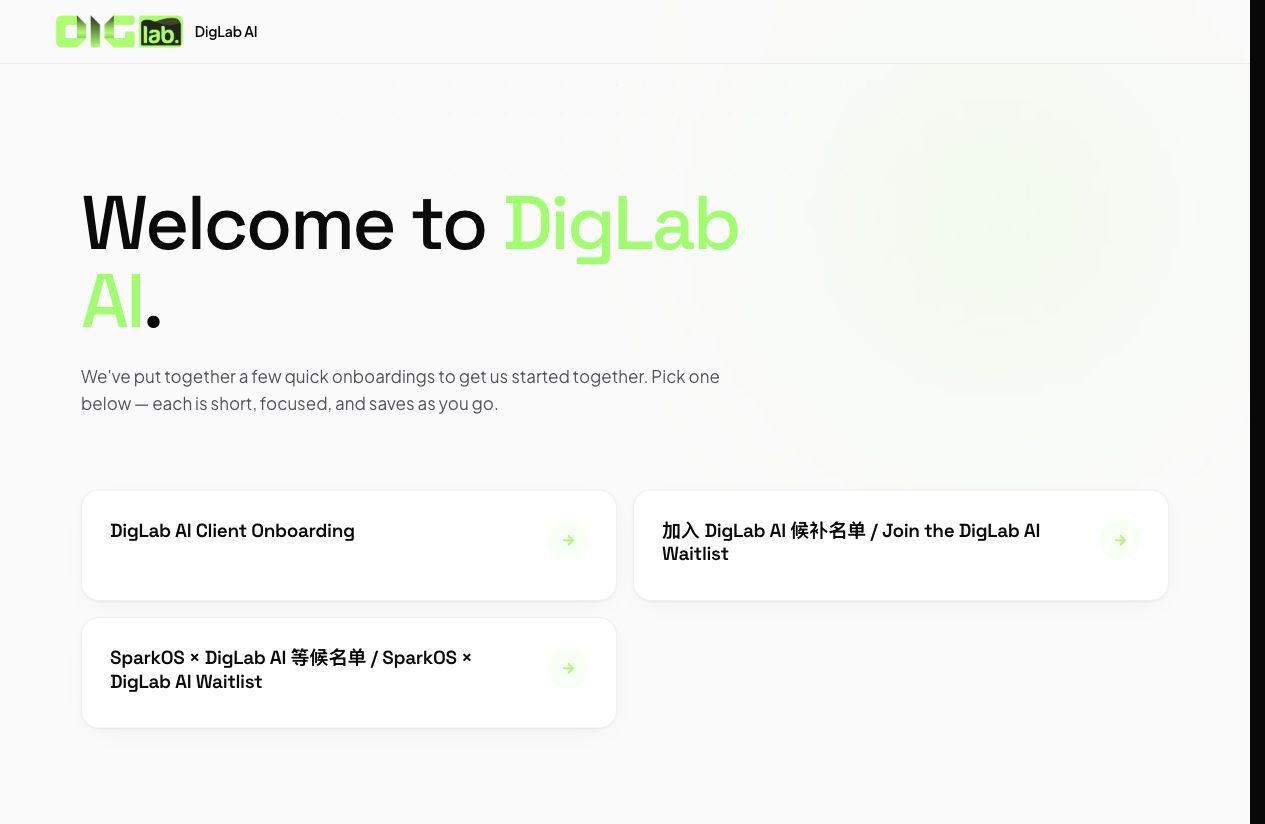
送信されたオンボーディングを選択してください
招待状または公開されたオンボーディング ページから開始します。続行する前にフロー名を確認してください。
ステップ02
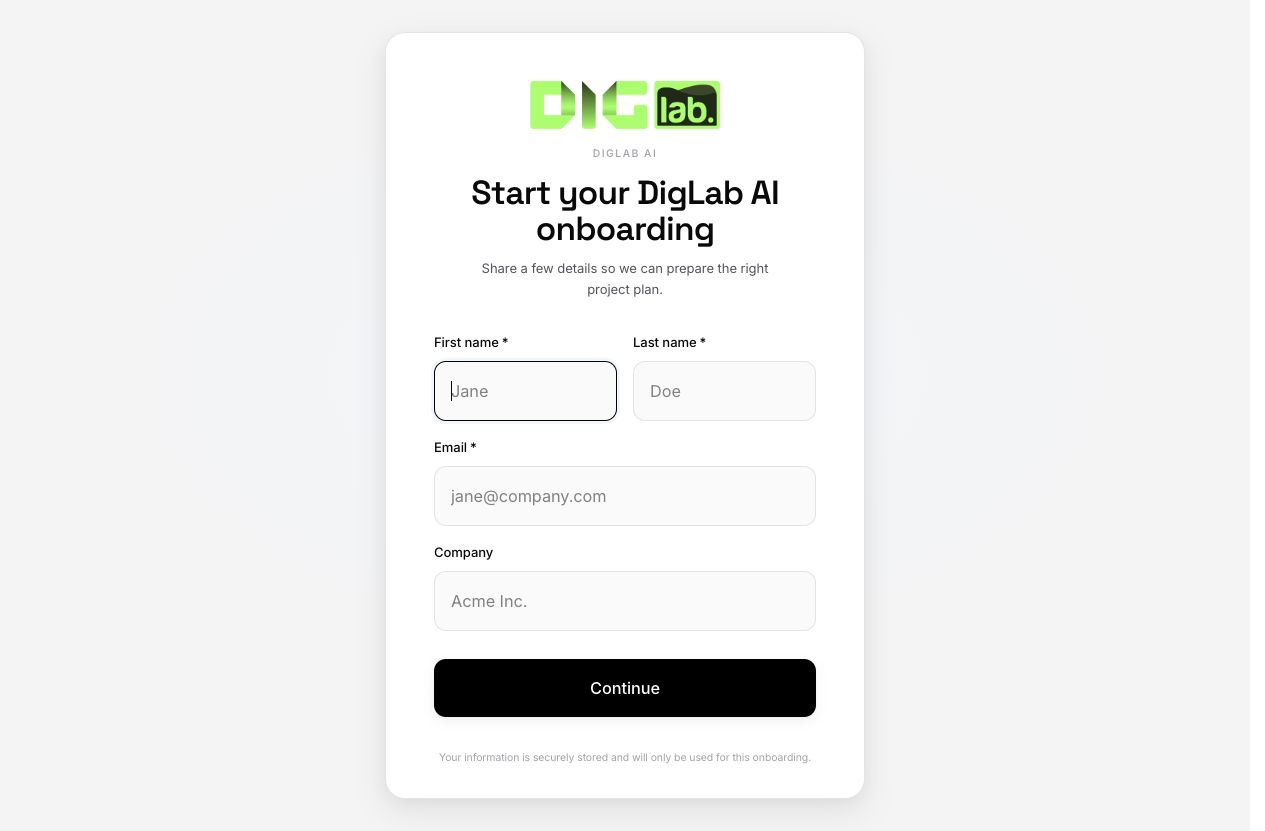
要求された開始詳細を入力します
実際の開始フォームでは、名前、電子メール、会社名を尋ねます。これらは変更されていないサンプルのプレースホルダーです。このキャプチャでは顧客情報は送信されませんでした。
ステップ03
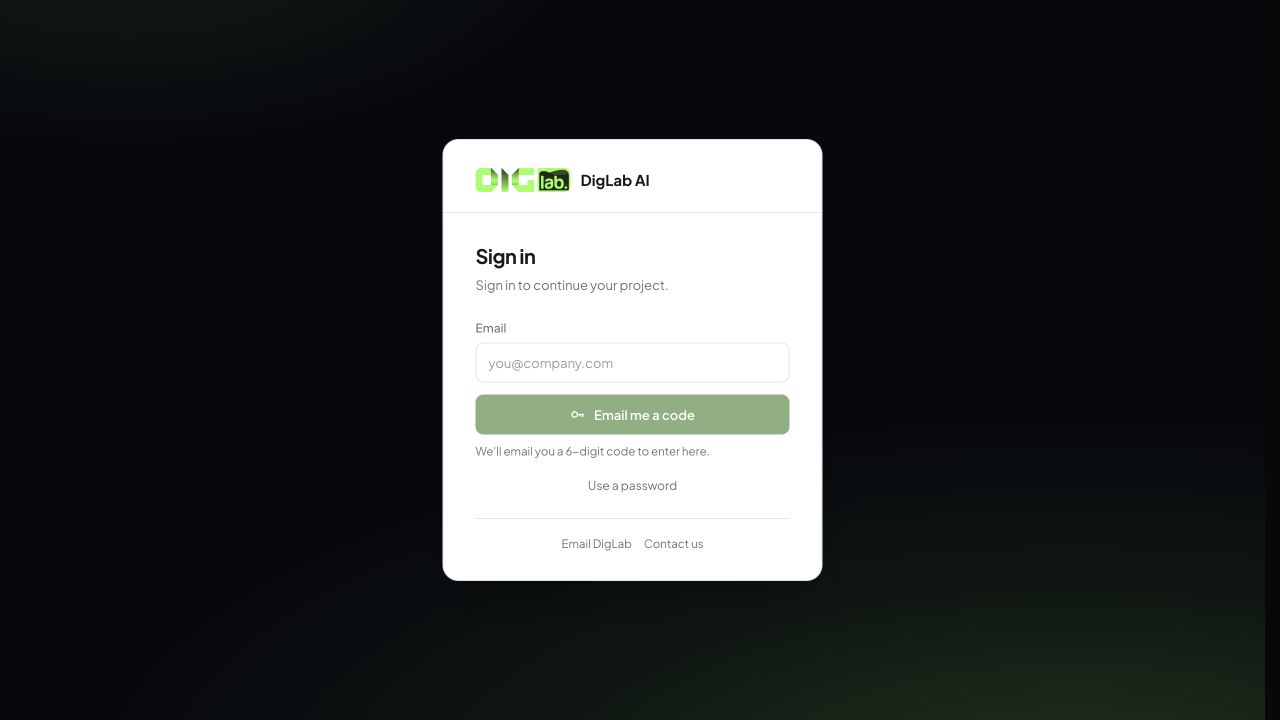
クライアントポータル経由で戻る
招待メールと、ポータルが提供するメール コードまたはパスワードのオプションを使用します。パブリック フローを開くことと、既存のプロジェクトにサインインすることは、別の手順です。
ステップ04
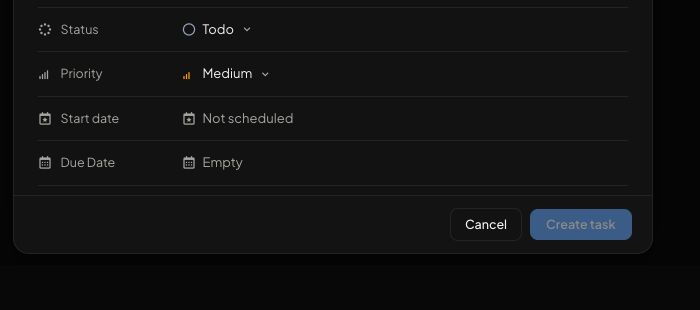
タスクフィールドを確認してください
ステータス、優先度、日付をタスクの指示とともに読み取ります。保存する前にアカウントと譲受人を確認してください。以前に承認された実際のエディター コントロール (2026 年 10 月 26 日にキャプチャ)。
スクリーンショットはインターフェイスの状態を示しており、完了した登録、公開された投稿、支払い、または接続された統合の証拠ではありません。自分のアカウントに表示されている状態に従ってください。