
クライアントとしての最初の訪問
DigLab 招待状のアドレスを使用してください。の DigLab クライアントポータル 進行中のサインイン ページです。オンボーディングへの招待により、特定のフローが直接開かれる場合があります。
英語から自動翻訳されています。 英語の原文を読む
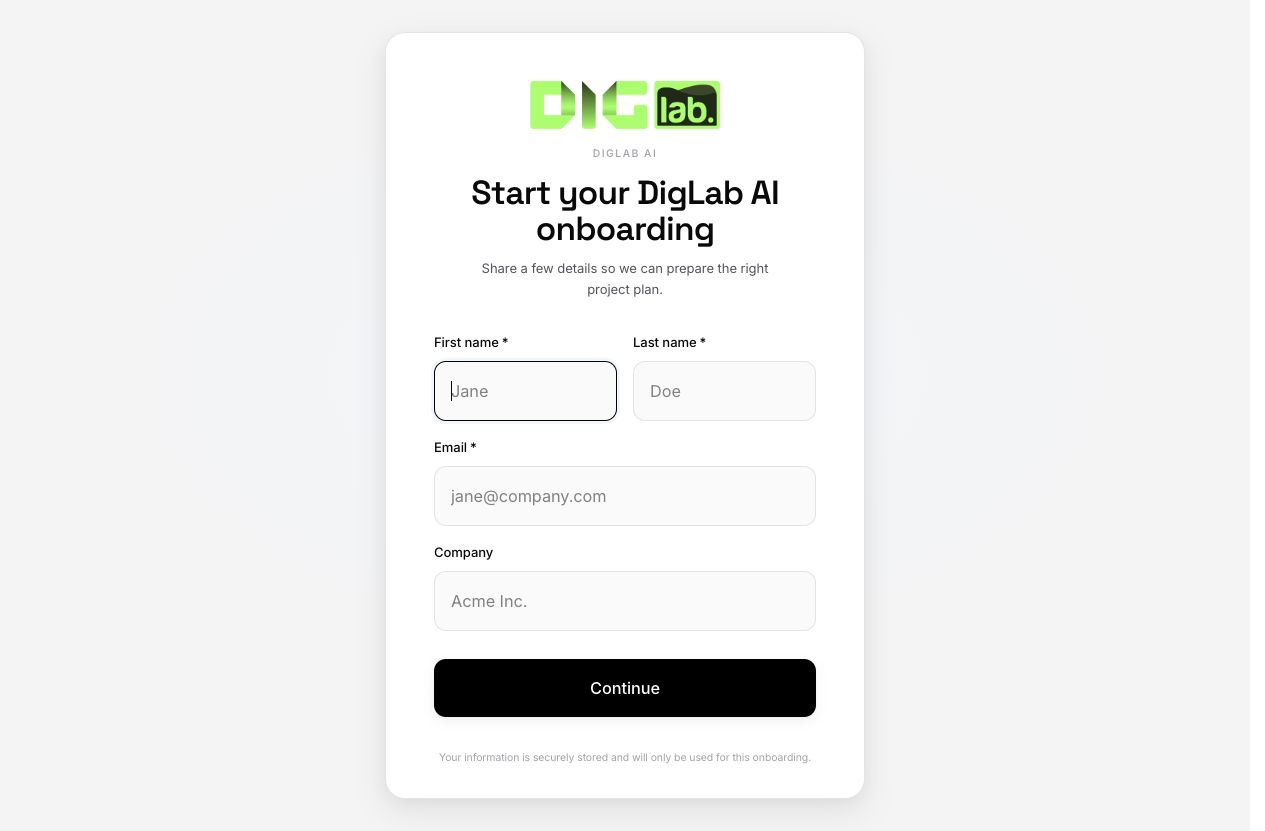
招待されたメールでサインインする
現在のポータルでは、電子メールで送信される 6 桁のコードとパスワードのオプションが提供されます。招待されたメールアドレスを入力します。 [コードを電子メールで送信] を選択し、受信トレイとスパム フォルダーを確認して、サインイン ページに最新のコードを入力します。チャットで誰かにコードやパスワードを送信しないでください。すでにパスワードをお持ちの場合は、[パスワードを使用する] を選択します。必要に応じて、サインイン ページに表示される回復オプションを使用します。 DigLab は、招待状を転送するだけでは別のメール アドレスを機能させることはできません。チームに招待されたメンバーを確認するよう依頼してください。
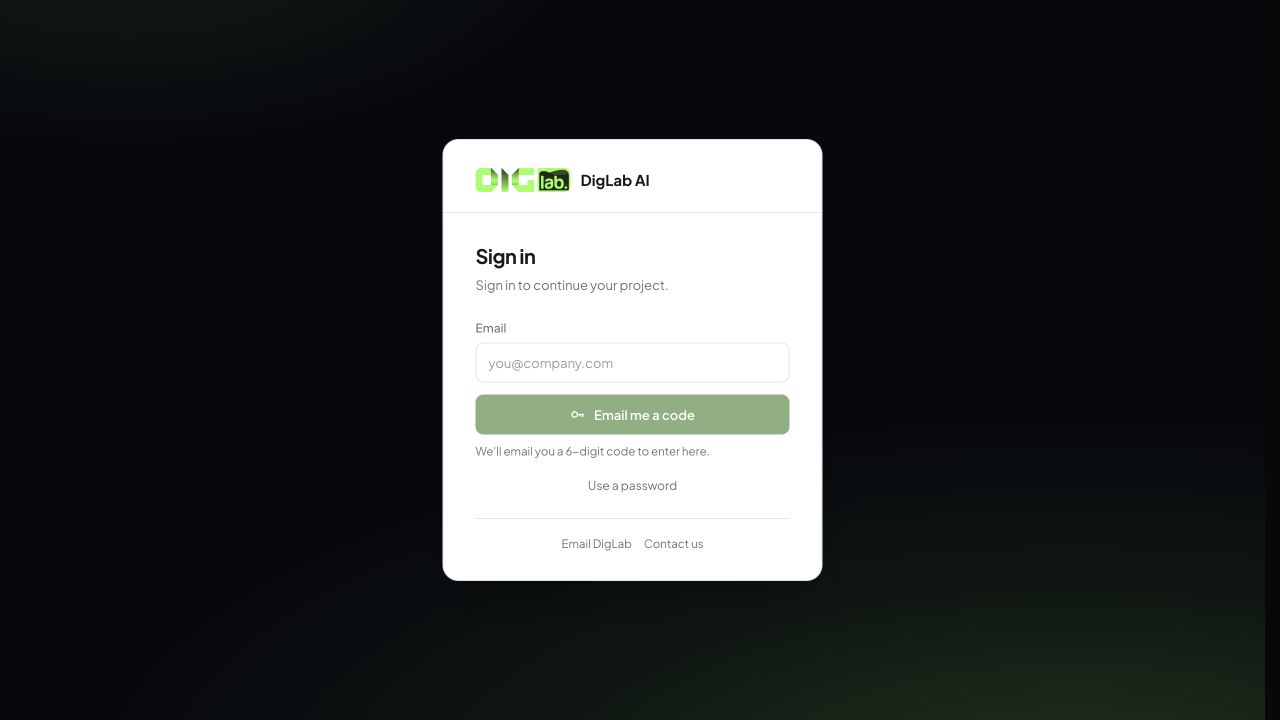
次のステップを見つける
アクセスが許可されたら、クライアント/会社名を確認します。まずはホームページ、割り当てられたタスク、オンボーディング リクエスト、利用可能なプロジェクト マイルストーンから始めます。代理店はナビゲーションをカスタマイズできるため、あなたのメニューが他のクライアントのメニューと異なる場合があります。
リクエストを完了する
手順を読み、要求された情報を収集し、必須フィールドに入力して、ステップの続行または完了のコントロールを使用します。ページを閉じる前に、確認が表示されるまで待ちます。ファイルの場合は、アップロード後に意図したファイル名が表示されることを確認します。承認の場合は、承認アクションを選択する前に現在のバージョンを確認してください。
何かが足りないとき
電子メール ID、会社/アカウント、および正確な招待状を確認してください。フローの招待では、すべてのポータル アカウントへのアクセスが自動的に許可されるわけではありません。ステップのタイトルとサニタイズされたスクリーンショットを添えて DigLab に連絡してください。メンバーシップの欠落を回避するために 2 つ目のアカウントを作成しないでください。