
Anleitung zum Onboarding-Screenshot
Folgen Sie einer Einladung in das Onboarding-Formular, kehren Sie über das Kundenportal zurück und machen Sie sich mit den Aufgabensteuerungen vertraut, die Sie als Nächstes verwenden werden.
SCHRITT 01
Automatisch aus dem Englischen übersetzt. Englischen Originaltext lesen
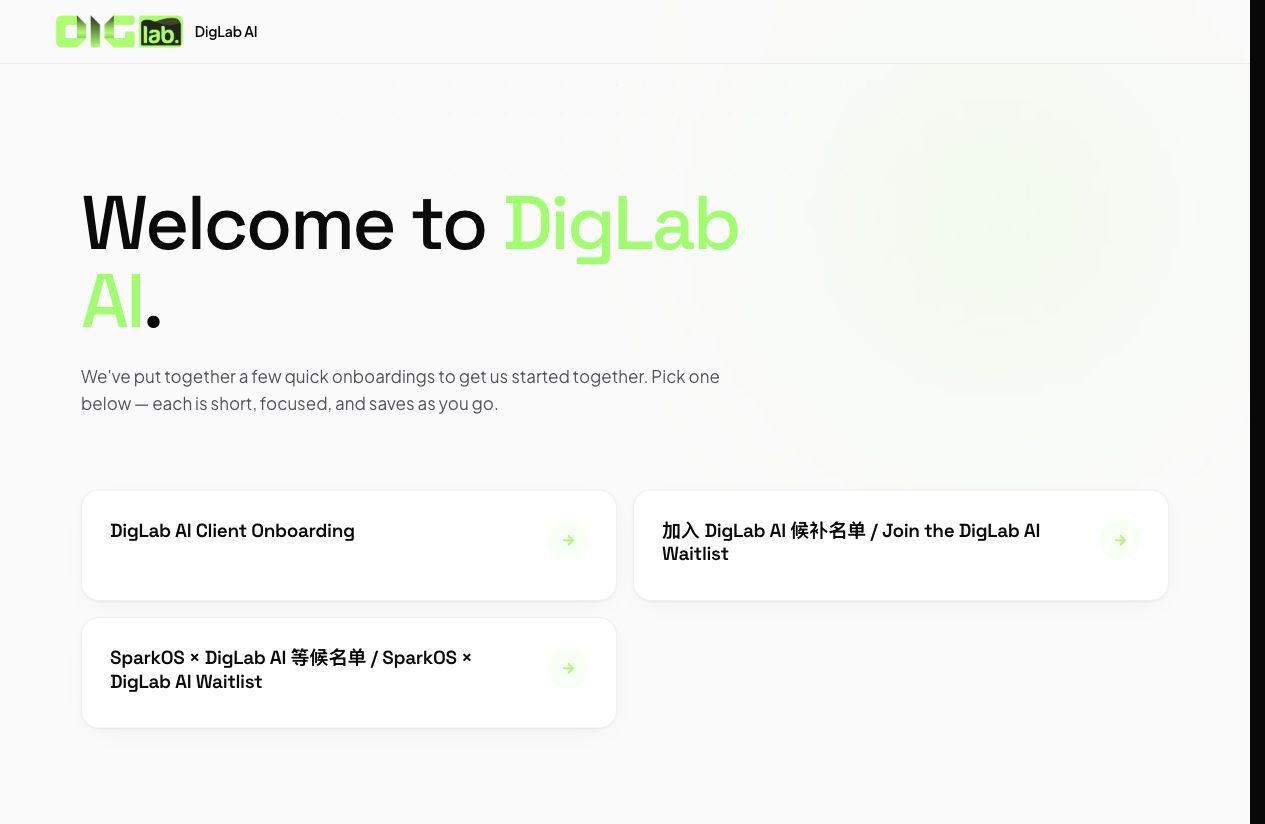
Wählen Sie das Onboarding aus, das Ihnen zugesandt wurde
Beginnen Sie mit Ihrer Einladung oder der veröffentlichten Onboarding-Seite. Überprüfen Sie den Flow-Namen, bevor Sie fortfahren.
SCHRITT 02
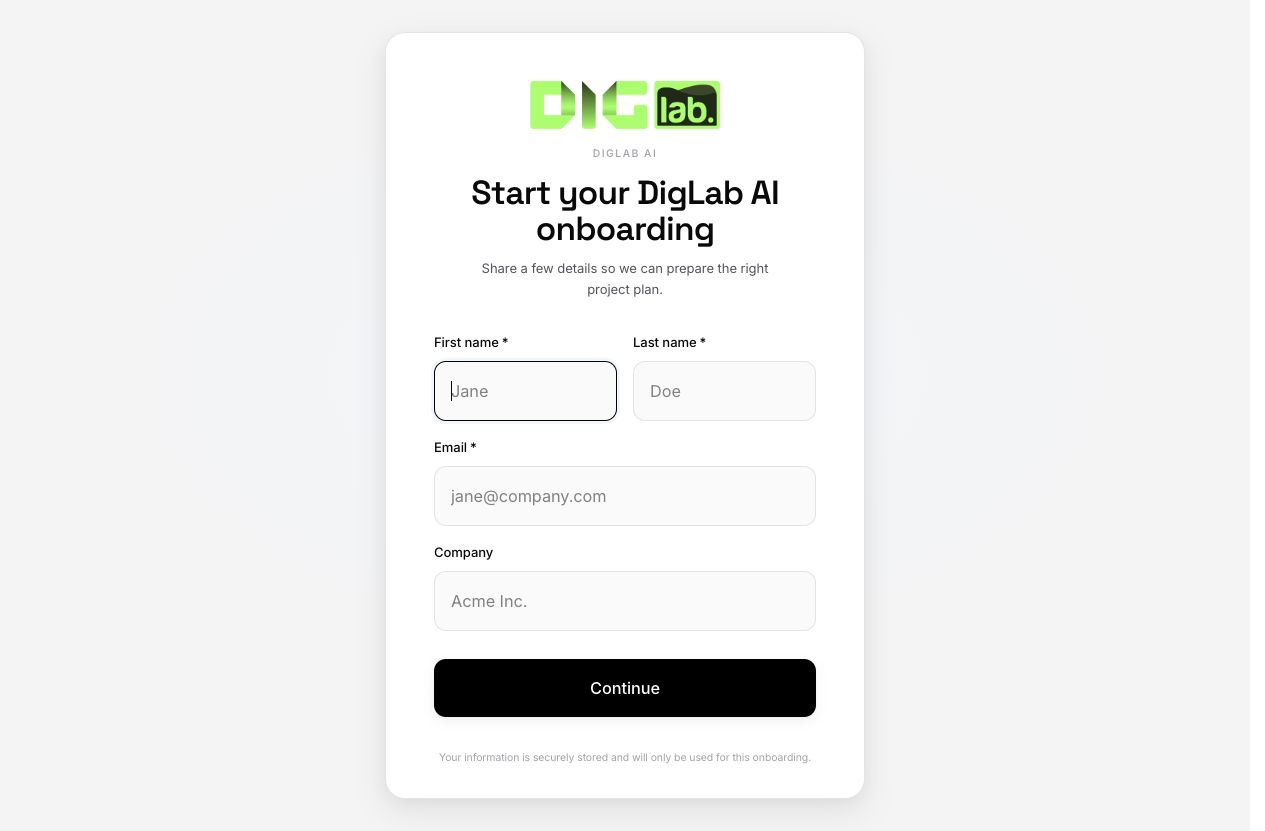
Geben Sie die gewünschten Startdaten ein
Im eigentlichen Startformular werden Name, E-Mail und Firma abgefragt. Dies sind unberührte Beispielplatzhalter; Für diese Erfassung wurden keine Kundeninformationen übermittelt.
SCHRITT 03
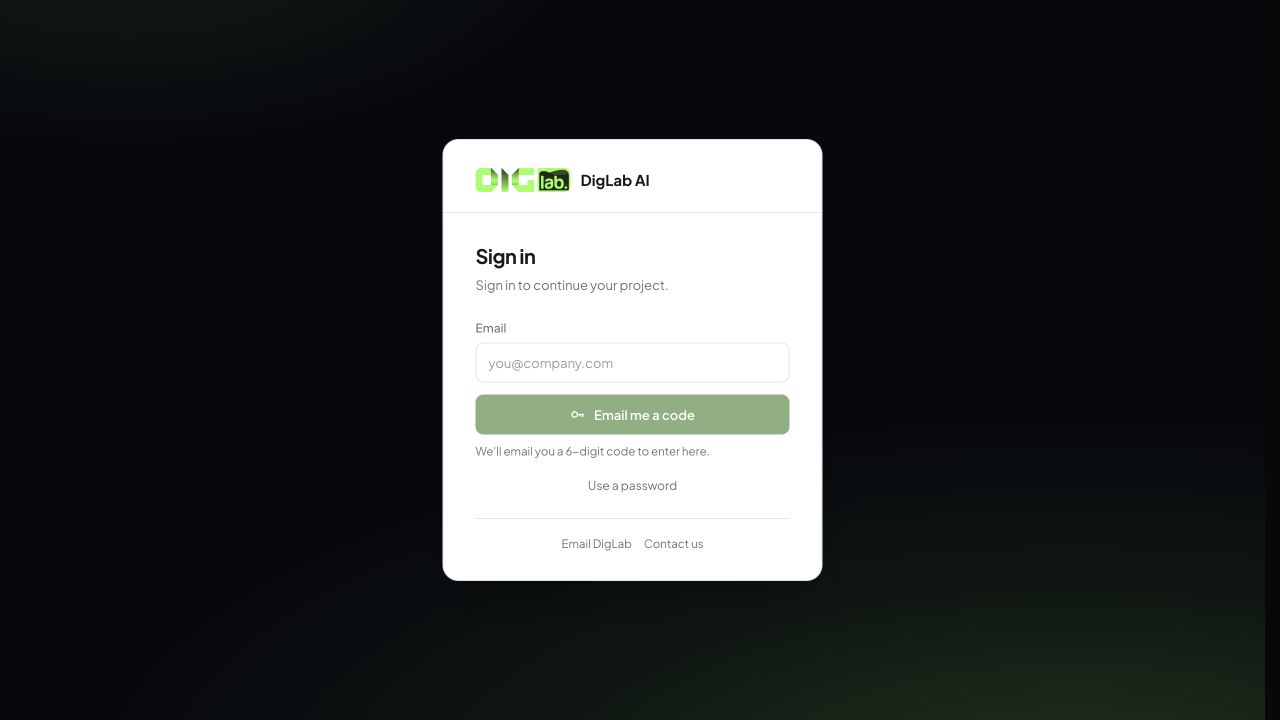
Kehren Sie über das Kundenportal zurück
Verwenden Sie Ihre eingeladene E-Mail-Adresse und die von Ihrem Portal angebotene E-Mail-Code- oder Passwort-Option. Das Öffnen eines öffentlichen Flows und die Anmeldung bei einem vorhandenen Projekt sind separate Schritte.
SCHRITT 04
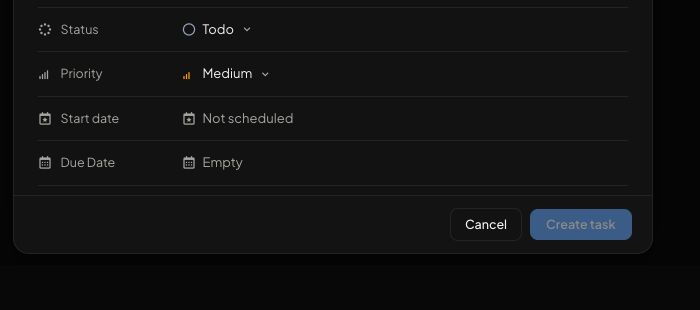
Überprüfen Sie die Aufgabenfelder
Lesen Sie Status, Priorität und Termine zusammen mit den Aufgabenanweisungen. Überprüfen Sie vor dem Speichern Konto und Empfänger. Zuvor genehmigte echte Editor-Steuerelemente, aufgenommen am 26. Oktober 2026.
Screenshots zeigen Schnittstellenzustände, keinen Beweis für eine abgeschlossene Registrierung, einen veröffentlichten Beitrag, eine Zahlung oder eine verbundene Integration. Befolgen Sie den in Ihrem eigenen Konto angezeigten Status.